鉛筆画:グラス a water glass drawn by pencil

透明ガラスで円柱形の出来たウォーターグラスを、白い画用紙に三菱鉛筆UNIで鉛筆デッサンし、完成した絵を正面から撮影した写真。グラスはところどころ光を反射し、白く輝いている。背景は白い机。グラスと机が接する部分には、光を帯びたグラスの影ができている。

モチーフ 透明ガラスで出来たグラス 1つ
使用画材 画用紙(裏面)、三菱鉛筆uni 数本、練り消しゴム
製作場所 Aスクール
完成日 不明

モチーフについて

石膏でできた多面体のデッサンの課題を終えた後、質感の異なる物を単体でデッサンする課題に入った。その中の1枚で、ガラスの質感を持つ者として、ガラスのコップが選ばれた。モチーフ自体は、雑貨屋で売ってそうな、シンプルな形をした水飲みグラスだった。コップの底面から縁にかけてが外に広がっていないタイプなので、石膏の円柱をデッサンした際に身に付けた描き方がそのまま転用できる。そこにガラスの質感や、光の反射によるきらめきや陰影をプラスして描くイメージ。

デッサンとは直接関係がないが、元々ガラスや陶器で出来た食器を見て回るのが好きで見慣れたモチーフだったので、相性の良いモチーフと言えると思う。一度も見たことのないモチーフより、何度も触れて質量や質感を肌で理解しているモチーフの方が、正直描きやすい。創作の幅は広がらないかもしれないが…。

描き方について

グラスの形をざっくり取るところからスタート。H鉛筆・HB鉛筆を中心に使ったが、光が反射するガラスの明るい部分には2H鉛筆と4H鉛筆を使用。もしかしたら、6H鉛筆も使ったかもしれない。

だいだいの形を取ることができたら、細い鉛筆線を縦に何本も重ねて引いていき、コップの側面を少しずつ描いていった。この時心持ち濃い線を引いておくと、後の工程で見栄えが良くなる。コップの底面付近にある黒い横縞のような模様は、ガラスの厚さと光が生み出す模様でとても美しく、ガラスの質感を表現する重要なポイントになる。このグラスの場合この部分はガラスが厚いので、光の反射が他と異なってこうした模様になるようだ。HB以上の濃さの鉛筆でしっかりと描いた。また、底面の部分も同様にガラスが厚くガラスらしさが存分に出ている箇所なので、2H・H・HBの鉛筆を中心にしっかり表現するよう心掛けた。グラスの縁の部分の厚みを濃いめの鉛筆で表現した後、ガラス製品で最も楽しい作業にようやく取り掛かれる。練り消しゴムの汚れていない真っ白な面を使って、グラスの光が反射している部分を練り消しゴムで消していく。この時、何度か使って灰色に汚れた練り消しゴムは使わない方がいい。他の鉛筆線を汚さないよう一息で消す必要があり、消すのに失敗すると修復に時間がかかる。グラスの側面部分は練り消しゴムを広く使って、弱い力で広い面積を消し、底面の部分は練り消しゴムを細い鉛筆状にして、狭い面積を強く消した。消した後、その部分は面を構成していた鉛筆線がなくなってしまうので、4H鉛筆や6H鉛筆で、薄く線を塗り重ねて完成。こうした絵ほど、4H鉛筆の有難みを感じる。

ワイヤレスのブルートラックマウスでどこでもマウスあり生活

布団やベッドでもパソコンを使いたい方におすすめ。文字通り、場所を選ばず使えるマウスです。

ブルートラックマウスの説明

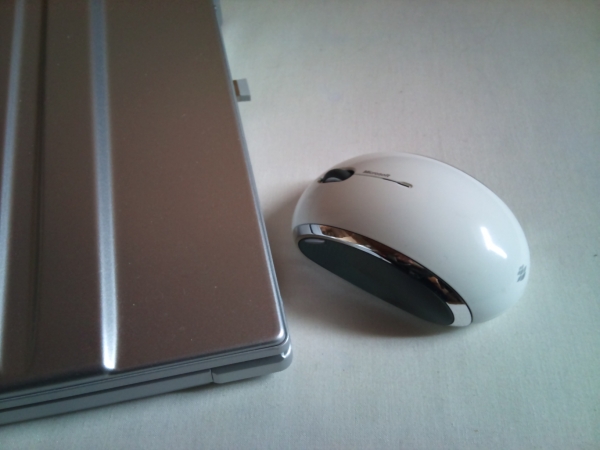
マイクロソフト社の白いブルートラックマウスとlet's Noteのノートパソコン
↑ 自宅のブルートラックマウス。

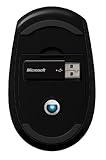
マウス裏面から青い光(青色LED)を出しているマウスのことで、以前から発売されてる光学式マウスやレーザーマウスよりも格段に感度がよく、場所を選ばず使用できます

従来レーザーマウスで利用されていたのは赤い光(赤色LED)だが、光の波長は赤色よりも青色の方が200nm(読み:ナノメートル。長さの単位)ほど短いため、より高精度に位置を識別できるようになった。

マウスの内部に電池1本を入れると稼動し、3ヶ月ほどもちます。
親指の爪くらいのチップ(レシーバー)をPCに差し込んで使用するコードレスタイプですが、このチップが通常より小さく、親指の爪くらいの大きさしかありませんので、パソコンを落としてもチップが折れる心配がありません。チップは、マウスの内部に保存することができます。

マウスは黒や白などモノトーンカラーが売れ筋ですが、パソコン本体の色と合わせて選ばれると、失敗が少ないと思います。

ブルートラックマウスを利用できた場所

※どの場所もマウスパッドなしで使用

食卓(プラスチック板)、デスク(木製)、カーペット、布団と毛布、敷布団、ソファ、畳、夏場に敷くござ、こたつ

ブルートラックマウスを使った感想

マウスの電源を切り忘れることがあるのが難点なのですが、場所を選ばず使える快適さは素晴らしいです。

自分はノートパソコン派で、今までずっと光学式マウス使っていたため、パソコンを持ち歩くたびに作業能率落ちて困っていたのですが、このマウスを利用し始めてからはベッドでもソファでも能率が落ちないので重宝しています。

今までに、食卓(プラスチック板)、廊下のカーペット、毛布と敷布団、ソファ、畳、夏場に敷くござ、こたつで問題なく使用できました。勿論、マウスパッドなしで。さすがにまだ大理石は試したことがありません(笑)

IT機器は持ち歩きたい派なので、こうしたマウスの存在は有難いです。マイクロソフトがブルートラックマウスを売り出した当初、ユーザーからかなりの反響がありましたが、その理由が今なら実感を伴って分かる気がします。

そして先日公共の図書館内でノートパソコンを使う際に、大半の方がマウスパッドを持ち込まれていて衝撃を受けました。何故マウスパッドを使う?! マウスパッドにお金を支払うくらいなら、レーザーマウスかブルートラックマウスに買い替えた方が、荷物も減り作業もはかどると思います。

ブルートラックマウスは、未だ世間にはあまり知られていないのでしょうか……。

ブルートラックマウスを使用する上での注意事項

ブルートゥースマウスとブルートラックマウスは、仕組みが異なる

ブルートラックマウスは、ブルートゥースマウス(bluetooth)とは別の物です。
bluetoothマウスは近距離無線通信を利用したコードレスのマウスのことです。
(bluetooth自体は、数mから数十mの距離で利用できる無線通信の規格の一種)

ブルートゥースはスマホの無線接続と同様、親機(パソコン)と子機(マウス)が必要なので、お使いのパソコンにbluetoothの機能が付いていなければ、bluetoothマウスを購入しても利用することは出来ません。
よく見かけるbluetoothマウスは、パソコンのUSBポートを1つも占有することなく、マウスを使用することができます。

ブルートラックマウスはUSBポートを1つ占有してしまいますが、従来型の光学式マウスと同様、パソコンにドライバーをインストールすれば利用できます。パソコンへのドライバのインストールは、昨今ではマウスのケーブルをパソコンにつなぐだけで済むことがあります(プラグアンドプレイ機能)

オプティカルマウス・レーザーマウス・ブルートラックマウスの見分け方

マウスはパソコン以上に種類が多いので、性能の見分け方を簡単に。
光学式マウス(オプティカルマウス)は、マウスの裏面から出る光が赤いです。レーザーマウスは光なしで、ブルートラックマウスは青(青色LED)です。

光学式、レーザー、ブルートラックの順に、性能は高くなります。光学式マウスは動作を感知する性能が低いので、マウスの下に敷くマウスパッド(100~2,000円程度)推奨。(誤解されてる方があまりに多いですが、ブルートラックマウスはマウスパッド不要です。ブルートラックは毛布の上でも使えるくらい高性能なマウスなので、わざわざマウスパッドを使う必要がないのです)

お値段は、性能に比例します。光学式マウスは500~2,000円、レーザーマウスで1,000~5,000円、ブルートラックマウスは1000~8,000円くらいです。
もしノートパソコンユーザなのに光学式マウス使われてる方は、マウス変えると使い勝手が良くなるかもしれません。私がそうでしたので。

ブルートラックはまだ少し値段がお高めですが、それでも随分下がりましたね。数年前は各社6,000~8,000円でした。(筆者は5,600円くらいで購入)

村上春樹さんのデビュー作「風の歌を聴け」を読む

昨今ノーベル賞候補に挙がっている村上春樹さんのデビュー作

「風の歌を聴け」の説明

大学で生物を学んでいる主人公「僕」が過ごした、21才の夏のお話です。
「鼠」という名の金持ちな、でも金持ちを心の底から嫌っている青年とつるみ、「ジェイズバー」で恐ろしい量のフライドポテトを食べ、ビールを飲み、そして一人の女の子と出会います。

「風の歌を聴け」の読書感想文 (という名の純文学的読み解き)

※小説のネタばれを含みます。ネタばれしても問題無い方のみお読みください。

「風の歌を聴け」は春樹さんのデビュー作だそうですが、紛うことなく、この本は村上春樹さんの作品ですね。文の読みやすさ、文体の軽さと柔らかさ、そして小説全体の底深くに流れるテーマまで、本全体から春樹さんらしさを感じます。

タイトルの「風の歌を聴け」という言葉、「風」が象徴するのは通り過ぎるともう二度と戻らないもの、ではないでしょうか。

21歳の夏も、「僕」が出会いそして別れた女の子も、人の長い人生の中で出会うのは一度きり。「袖触れ合うのも多少の縁」という言葉がありますが、縁があるのも僅かな時間で、通り過ぎてしまえばもう二度と戻ることはないのだ、ということを、この本の読後9年目にしてようやく分かりました。

そしてそれが私たちの生きる世界の純然たる事実であることに気づいた時、この本はまさに「文学」を冠するに相応しい本だと感じました。

厚さ1cmに満たないほど薄い文庫本ですが、村上春樹さんの著書を初めて読まれる方におすすめします。私もこの本が第1冊目でした。大学の夏期特別講義で島根大学の教授が来られ、授業で「風の歌を聴け」を取り上げて下さったのが、この本との出会いです。私にとっては無上の僥倖でした。

鉛筆画:新しい黒ランプ Black lamp new ver. drawn by pencil

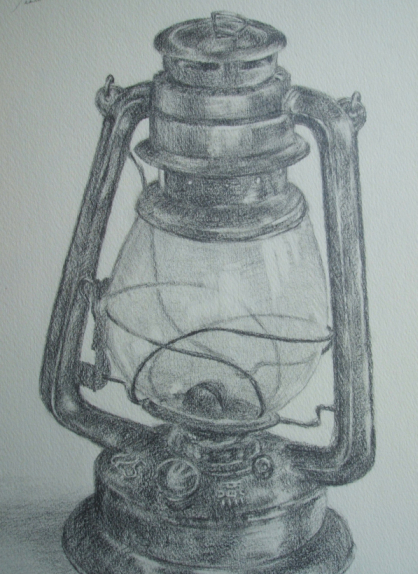
黒い金属と透明なガラスで出来たアンティーク調の黒い手提げランプを、スケッチブックに三菱鉛筆uniで鉛筆デッサンした絵。黒い金属の部分がところどころ白く光っている。Black lamp new ver. drawn by pencil.

モチーフ 黒い手提げランプ
使用画材 ワトソン紙のスケッチブック、三菱鉛筆uni 2B、練り消しゴム
製作場所 N先生の絵画教室
光源 自然光と蛍光灯を併用。自然光は3階の窓から採光、時間帯は14:00~17:00
完成年月日 2010年09月11日

モチーフについて

ランプのデッサン第3枚目。1枚目は緑色のガラス製、2枚目は銅製の古いランプのデッサンで、3枚目がこの金属製の真っ黒なランプだった。この後4枚目にカラフルな色ガラスのランプも水彩色鉛筆で描くことになるので、ランプには随分と縁があるらしい。少々描きすぎじゃないかとも思うが、どのランプも個性豊かで、描いていて特徴が被らないので、いい修行になってくれている。
だが、いずれのランプも火を灯して使われている状況を見たことはなく、このランプも実用品というより室内装飾のようなイメージで描いた。火を灯して野性味豊かな場所で日常的に使われいるランプを見る機会があれば、ランプの描き方もまた変わるだろうと思う。

黒い金属で出来ているが、実際に持ってみると、見た目より軽い。黒いワイヤーが、透明なガラス部分を覆うように取り付けられており、美しさを引き立てていた。洋画などで時々このデザインのランプを見かけるので、ランプの中でも割とポピュラーなものだと思う。

小さな部品が多数組み合わされてランプを構成しているので、全体的なバランスを崩すことなくランプの形を紙という平面に再構築出来るかが、第一のポイント。ガラスと金属という素材の異なる部品が組み合わされているので、質感の違いを描き分けられるかもポイントの1つなるが、今回ここは深く追求していない。

描き方について

この絵は、早い段階で大失敗をやらかした。鉛筆でランプの大まかな形を紙に移していく際に、ランプの大きさを測り間違え、ランプの底部がスケッチブックに収まらなかった。本来ならば一度全て消してイチから描き直すところだが、何故かこの時はそのまま続きを描いた。理由は覚えていない。

ランプのおおまかな形を取ったあと、光の反射している部分を白く塗り残しながら、残りった部分を黒く塗っていくのが、難事業だった。光を反射するモチーフを描く際は、光の周りの部分をしっかり濃く暗くしておかないと光が目立たなくなってしまうのだが、黒ランプなので躊躇なく黒く塗っていけたのは良かった。

完成したのは、真夏の昼間だった。暑くて集中力が切れそうになりながら描いていたのを覚えている。

鉛筆画:白い花びんと枯れ薔薇 some dried roses in white vase drawn by pencil

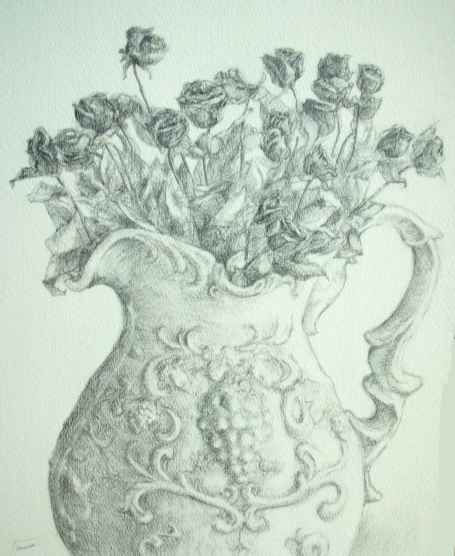
白く大きな陶器の花瓶に枯れた赤い薔薇の花束が入ったものを、ワトソン紙のスケッチブックに三菱鉛筆uniの2B鉛筆でデッサンした絵

モチーフ 枯れ薔薇十数本、陶器の白い花びん
使用画材 ワトソン紙のスケッチブック、三菱鉛筆uni 2B、練り消しゴム
製作場所 N先生の絵画教室
光源 自然光と蛍光灯を併用。自然光は3階の窓から採光、時間帯は14:00~17:00
完成年月日 2010年06月11日

モチーフについて

ドライフラワーの薔薇も白い花瓶も、N先生の教室に保管されていたもの。薔薇は花が多少深紅の色を帯びている程度で、全体が秋の枯れ葉の茶色の色をしていた。が、薔薇の葉の、乾燥し切ってかりかりと音の鳴るような質感や、濃さの異なる様々な茶と濃赤を混ぜ合わせたような深い色みが気に入り、生きている薔薇にない美しささえ感じながら、楽しんで描くことが出来た。

白い花びんには、枯れた薔薇ほどの強い愛着は感じなかったが、持ち手や縁や形に面白さがあった。全体的に優雅な雰囲気の花瓶だったので、優雅な薔薇に良く似合っていた。

必須カリキュラムを終え、自由に描き始めた頃の1枚。

描き方について

この絵で特に目立つのが、花瓶の持ち手の部分、左上に向かって1本だけ飛び出た枯れ薔薇、花瓶の正面に見える模様、の3箇所。こうした目立つ箇所のデッサンが狂っていると、絵に興味が無い方でも一瞥しただけで「何かおかしい」と気付かれてしまうので、この3ヶ所は特に注意した。

3つのうちで最も苦戦を強いられたのは持ち手の部分で、右に左にと跳ねる持ち手のバランスを取るのに苦労した。花瓶正面の模様はところどころ遠近法が狂っているが、模様が多すぎるのでばれないで済むはず、と思っている(笑) 花瓶の陰の部分を少し強く塗りすぎたため、花瓶が白色に見えなくなっている気がする。もう少し淡い色で抑えておいても良かったかもしれない。

薔薇は、個人的には良く描けたと思う。葉が入り乱れていて、葉の輪郭や面をどこまで描き込むべきか迷ったが、空気と葉が接する部分の輪郭はきちんとかき、葉と葉が接する部分はところどころ輪郭を省くことで、葉が群れている感じを出すことができた。葉の色が全体的に薄く、花瓶とあまり区別がつかなくなっているので、もう一段階濃くても良かったかもしれない。といっても、枯れ薔薇の葉はベージュに近いくらいの濃さしかなかったので、見たままを描いていたこの時代は、これで正しかったのだろう。

一通り描き上げた後、画面右下の花瓶と背景を接する部分の輪郭について、「この部分は、背景を少しだけ黒く塗った方が良い」とご指導頂いたのを未だに覚えている。この部分は光が当たっていたので花瓶の輪郭がはっきり表現出来ていなかったが、敢えて背景を暗くすることで、花瓶の輪郭と存在感を浮かび上がらせることが出来る。N先生のご指南に、舌を巻いた。

デジタルメモ「ポメラ」(DM5) で毎日長文を書く

物を書く仕事が増え睡眠時間が足りなくなってきたので、ポメラを導入した。ブログや小説や論文など、毎日長文を書かれる方には、便利なのでおすすめ。

ポメラの説明

ポメラはテキスト入力に特化したIT機器。2秒で起動でき、2~4秒で電源を落とせるため、通勤や隙間時間を利用して、場所や時間に縛られずに長文を書くことができる。

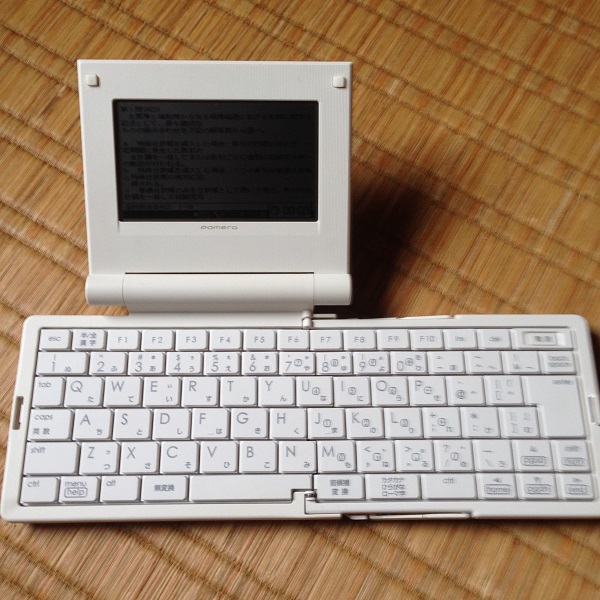
一番小さいサイズ(DM5)でスパークリングシルバー色(シャンパン色)のポメラ(DM5)を開き、電源を入れて起動させた写真。表示文字サイズは最小。

↑ ポメラ。表示文字サイズを最小にして、ポメラを起動したところ

書いた文章はテキスト形式(拡張子は「.txt」)で保存される。長さ60cmの付属のUSBケーブルでポメラとパソコンを繋げば、ポメラからパソコンへ書いたデータを移動することができる。

1ファイルにつき全角8,000文字まで入力可能で、ポメラ内に6~8ファイルを同時に保存可能
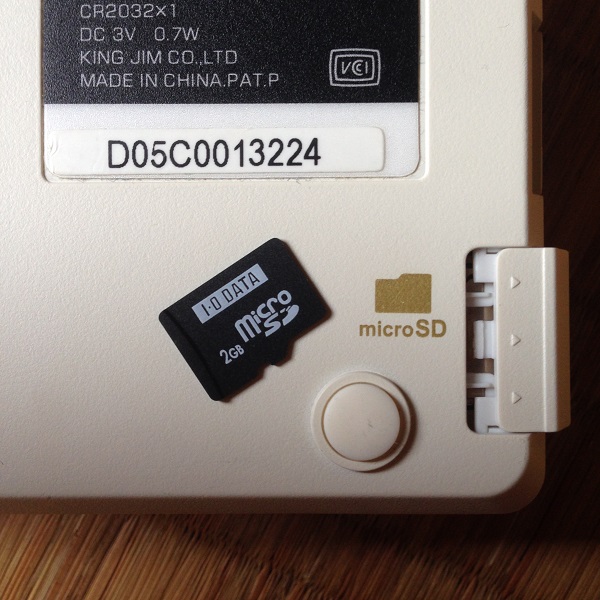
別売のSDカード(大きさ1cm程度。ポメラ本体に挿入して使用)を購入し、そちらにテキストファイルを保存すれば、保存上限数を気にせず保存できるようになる。

2GBまでデータを入れることができるメモリーカードを撮影した写真。黒くて小さいSDカードが正面に写っている。

↑ ↓ 黒いのが、SDカード。このSDカードは2GBまでデータが入るが、もっと容量の大きいカードもある

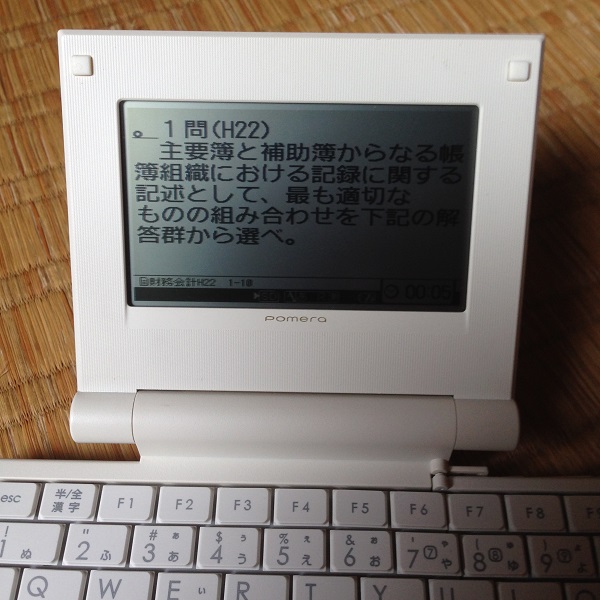
表示文字サイズは4段階に切り替え可能で、文字サイズ最小でも、走行中の電車内で文字入力ができる。

スパークリングシルバー色のポメラ(DM5)を表示文字サイズ最大にして起動した写真。画面の文字がはっきりと読み取れる。

↑ 文字サイズを最大にすると、こんな感じ

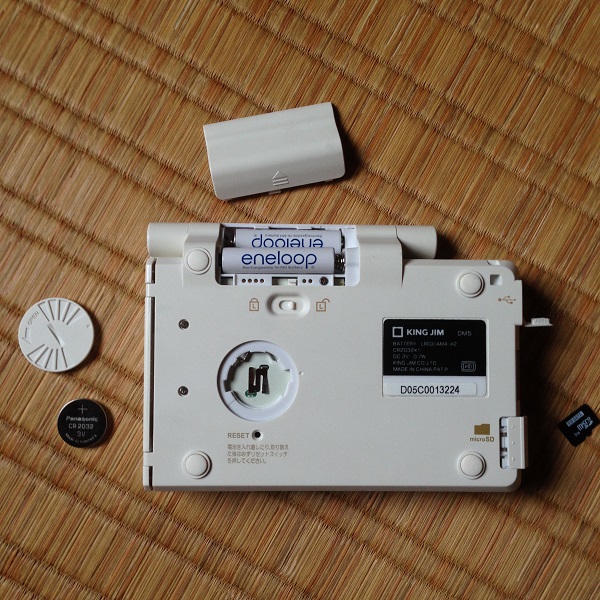
単4電池2つで稼動し、稼動時間は25時間。余暇に使うのであれば、2~3週間は電池交換なしで利用できる感じ。

スパークリングシルバー色のポメラ(DM5)を裏返し、電池やSDカードなどを取り外したところ。eneloopの単四充電池2本が見えている。

↑ ポメラを裏返し、付属品を着け外しするとこんな感じ

2012年現在で、ポメラには3種類の機種があり、DM5が一番小型。大きさ・重さとも文庫本ほどで(300g以下)、広げた時のキーボードの長さは約25cm。キーボードは、身長160cmを越えない私が入力して狭さを感じる程度なので、男性にはもう1段階サイズの大きいDM10、もしくはDM20の方がおすすめ。

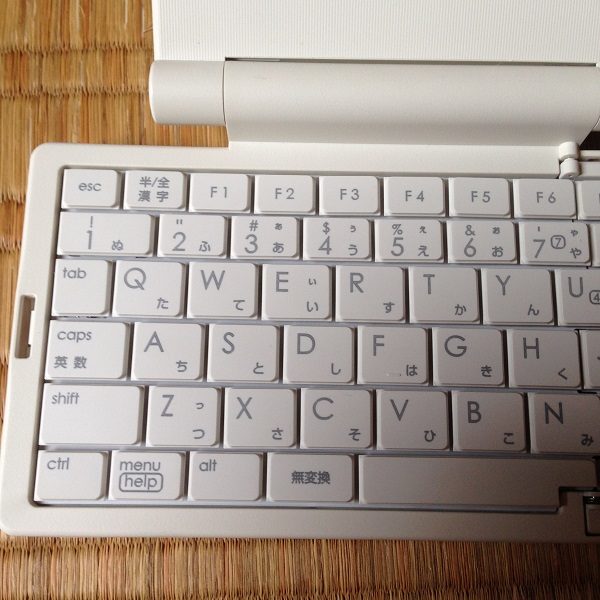
スパークリングシルバー色のポメラ(DM5)のキーボード左半分を正面から撮影した写真。白っぽいキーが整然と並んでいる。各キーは大きさが小さめである。

↑ ポメラのキーボード左半分。キーの並び順はパソコンと同じ

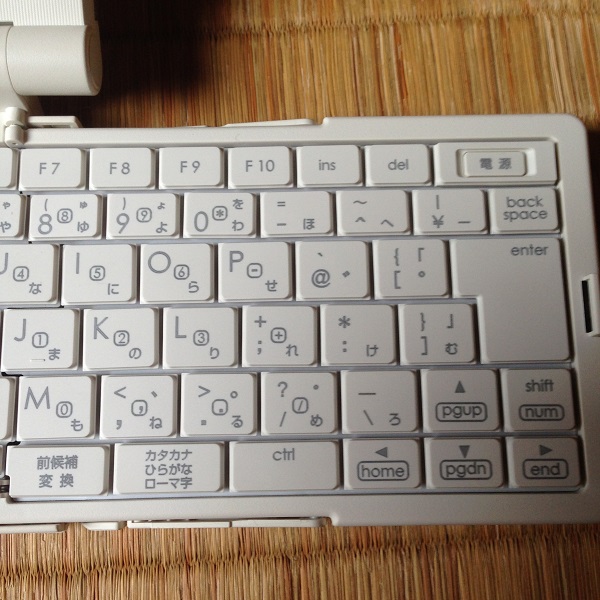
スパークリングシルバー色のポメラ(DM5)のキーボード右半分を正面から撮影した写真。キーボード右上に電源ボタンが見える。

↑ ポメラのキーボード右半分。電源ボタンはキーボード右上にある

ポメラを使用した感想

ノートパソコンより優れていると感じるのは、とにかく起動時間・終了時間が早く、軽くて持ち運びに適している点。
移動中の電車内でポメラを打っていても、電車が停車してから、電源を落としキーボードを閉じて電車を降りることができる。起動時・終了時に2~5秒しかかからないので、移動時間の全てを、書くことに使える

この文章も、電車内で打ち始め、一度ポメラの電源を切って駅へ降り、その後駅のベンチで書き上げ、自宅のパソコンにデータを移動して仕上げた。DM5はかなり小さいので、街中でかちかちとタイピングしていても、人目を引かないところも有難い。

重さが300g程度なので、長時間の持ち運びにも支障がない。長い通勤時間に書きものをしたくて毎日持ち歩いたが、故障することも重さを負担に感じることもなかった。

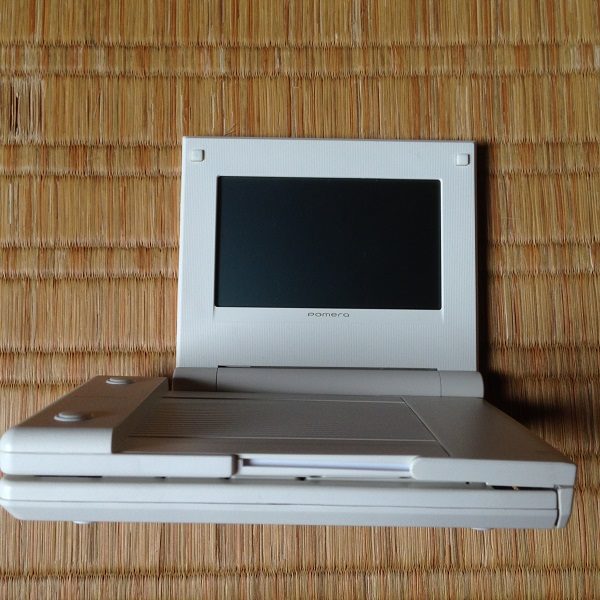
スパークリングシルバー色のポメラ(DM5)を真横から撮影した写真。ポメラのモニターはブラックアウトしている。

↑ ポメラの厚みはこんな感じ

今のところ、期待以上にポメラは優秀だった。キーボードがやや小さいので打っていて指同士がぶつかることはあるが、その分重量が軽いので満足している。

このブログも開設当初はスマホやノートパソコンで書いていたが、ポメラでの作成に乗り換えようか検討中である。

ポメラの使用上の注意点

カーソルを見失うことがある

1つ改善して頂きたいなと感じたのは、カーソルを見失うことがある点。
通常の場合、白黒のディスプレイにカーソルが点滅しているのだが、キーで上下に動かすと、文字に紛れてカーソルが行方不明になることがある。
カーソルを見失うと能率が下がるし、あまりに頻繁に見失うとテキストのレイアウト変更をポメラで行うことができないので、後継機では改善されていることを期待している。

購入後8ヶ月目にポメラのキーボードが故障、無償修理頂けた

購入後8ヶ月目に、キーボードが故障した。ポメラを起動することはできたが、enter・→・←の3つのキーが押しても入力されず、カーソルも動かせず、入力した文字も確定できなくなった。購入したのはamazonだったが、ヨドバシカメラを通じて、製造元のキングジムに無償で修理して頂くことに。

充電池の減りも早い気がしたので、そちらも合わせて調査を依頼し、3週間程預けた。その後手元に戻ってきたポメラを開くと、下記のようなファイルが表示された。


 キーボードを交換して電池の消耗状態を検証
3月8日検証スタート
9:20
10:20フル充電だよ  ちゃんと20分に計ったよ
11:20 2時間経過 フル
12:50 3、5時間経過 1減
13:20 4時間経過 1減
14:40 5時間経過 1減
15:30 6時間経過 1減
16:50 7、5時間経過

検証2日目
9:00 スタート 1減
9:30 8時間経過 1減
10:30 9時間経過 1減
11:50 10時間経過 1減
少し前地震がありました。結構揺れてビックリ!!
12:40 11時間経過 1減
13:30 12時間経過 1減
14:30 13時間経過 1減
15:30 14時間経過 1減
16:30 15時間経過 1減

検証3日目
9:40 スタート 1減
11:10 1減
11:40 17時間経過 1減
13:10 1減
13:40 19時間経過 1減
14:40
15:40 21時間経過 2減
電圧低下メッセージの後入力していたら電源が落ちた
その後電源を入れるがまたすぐに電圧低下メッセージがでた


このファイルを見て、キングジムへの好感度が急上昇した(笑)
今までにも、デジカメやmp3を別メーカーに修理頂いたことがあったが、修理について詳細な説明を受けたことも、親しみを感じるようなメッセージを頂いたこともなかった。修理に関する詳細情報を、しかも修理ご担当の方から直接を頂くことが出来、不信感や不安感が不思議なほど綺麗に払拭された。

修理ご担当の方、有難うございました!
これからも大事に使わせて頂きます。

色彩検定2級 勉強法・使用したテキストなど

色彩検定2級も無事に一発合格できた。やっぱり色彩の勉強は楽しい! 学ぶ分野が、サインボードからファッションまで幅広いのも、おすすめの理由の1つ。

色彩検定2級の勉強法

学習期間:1ヶ月半
使用テキスト:公式テキスト2級編、色彩検定2級問題集

公式テキストは3級から1級まで3冊全て手元に持っているが、どの級もとても良く出来ている。
写真や資料がどのページにも豊富に掲載されており、情報が十分に整理され端的にまとめられているので、知識のインプットはこの1冊だけで十分。ただ、理論を学ぶ教科書的位置づけの本なので、演習問題はごく僅かしか掲載されていない。

可能であれば、市販の問題集を1冊用意して欲しい。3級受験では問題集は特に必要なかったが、色彩検定2級は難易度が上がるので、一発合格を狙うのであれば、問題集があった方が良いと思う。

管理人は下記の「色彩検定2級問題集」を購入したが、図書館にある本を借りる、スマホの無料アプリを利用するなど、お金をかけずに学ぶ方法もいくつかある。

管理人が使用した問題集の詳細については、こちら

色彩検定3級に比べると覚えるべき知識が増えるため、実務で色彩を使われていない方は、1ヶ月~2ヶ月くらい学習期間を取っておくと良いと思う。

色彩検定2級の合格通知と合格証書

合格すると、まず合格通知のハガキが届き、合否が知らされる。その後、合格証書の賞状が手元に届いた。
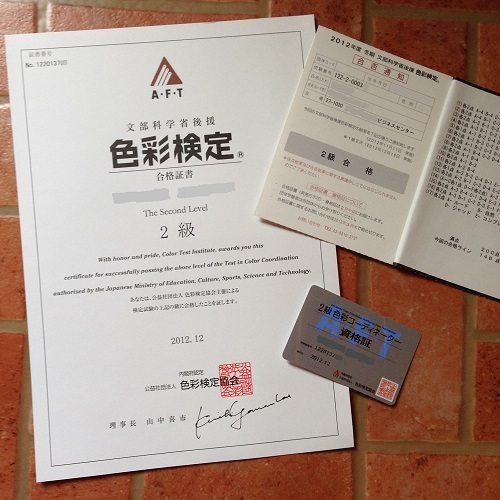
色彩検定2級の合格証書と合格通知をレンガの床の上に置き、正面から撮影した写真。向かって左に、合格証書の白い賞状が写っており、向かって右に二つ折りの合格通知ハガキを開いたものと小さいカードが置かれている。

↑ 実際に手元に届いた、色彩検定2級の合格証書と合格通知。

色彩検定2級を取得した感想

色を科学的・理論的に理解する試験

色彩検定2級は、色を科学的・理論的な側面から理解できるようになる試験だった。
色に関する知識と理論が身につくので、今まで直感や感覚でしか選べなかった色を、理論や知識を元に選び、組み立て、選んだ根拠を人に説明出来るようになる。

日々の生活に即役立つ

毎日の洋服選びに、色彩の知識が大活躍する。
仕事着はネイビースーツで男性の多い職場と一体感を出し、スポーツイベントでは彩度・明度の高い服(トーンで言うとvividやbright)を選択して、アクティブで溌剌としたギャップを与えるなど、「なりたい自分」に見えるよう、服や小物をコントロールできるようになった。

家具やインテリア選びにも、色彩を理解した力は存分に発揮できる。
light grayishやdullなど彩度の低いトーンの家具を多用して、落ち着いた雰囲気を演出しつつ、面積の広い壁紙は明るく、床に置くカーペット類は濃く暗くして、部屋全体に安定感を与えるなど、家全体の印象もコントロールできてしまう。

色の与える印象が良いと、百円均一ショップの品でも百貨店で買った良質の品のように見えるので、色彩検定に支払ったお金は十分元が取れたと思う(笑)
H&Mのバーゲンで買った500円の辛子色カーディガンを人から真顔で褒められるなど、有難い経験も増えた。

仕事が舞い込む即戦力資格ではない

取った後いきなり仕事が舞い込んでくるような試験ではないので、期待のしすぎにはご注意を。製品企画や服の販売員など、特定の職種に就かれている方にはメリットがあるかもしれない。

学習範囲は浅く広く

色彩検定は、学習範囲がとても幅広い。公式テキストの1冊の中で、交通標識などの見やすさを理論的に説明したり、ファッションのトレンドを知ったり、「軽さ」を感じる配色を考えたり、建物の外観と環境の調和を学んだりする。こう書いてしまうと、聞いている人からすると訳が分からない(笑) それほど「色」の持つ応用範囲は広い、ということなのだと思う。

興味のない分野も出てくるかと思うが、好きな分野だけを極めても点数が足りずに落ちてしまうので、試験前だけは浅く広く学習する方がいい。

やっぱり楽しかった!

色彩検定3級を取得するより前に、2級の公式テキストを購入し、絵画の画集を眺めるような気持ちで読んでいた時期があった。
色彩検定の公式テキストは堅苦しいものでも何でもなく、配色理論からファッションや住空間の色彩に至るまで下手な書籍よりよくまとまっているので、文庫本を読むような気持ちで気軽に色彩の勉強を始めてみて良いと思う。

資格取得後 ~活用しました~

2級は仕事で使えるレベルではないので、年収が即上がるということはなかった。だが、日々のプライベートの生活の中で、色の知識を使うことは多い。

通勤服選び

通勤用の衣服(トップス・ボトムス)を、色別に収納するようになった。

色彩検定2級の学習で明度・彩度・色相の知識が身につくので、服選びにも、「色をコントロールする」という感覚がある。モノクロや茶系をベースにした服に、パステルカラーの明るい差し色を組み合わせるなど、TPOに合わせて服選びを楽しんでいる。

職場での資料作成

職場で、色の持つ特性を理解せず色が無秩序に選択されているExcel資料を見ると、イラッとするようになった(笑)

赤や黄色などの人目をひきつけ「注意」「警告」の意味を持つ色は、少なく用いて人目をひきたい箇所に効果的に配置(配色)するべきだし、対応不要な項目は目立たないグレーの文字で書くなど、直感的に理解しやすい資料作りを心掛けるようになった。

システムエンジニアの仕事は作業ミスが重大なトラブルに繋がりやすいので、色という観点からも情報を整理して手順書や設計書を作れるようになったのは、非常に良かったと思う。
自分の作った資料が、長年使われ続けているのを見ると、使って良かったな…と感慨深い気持ちになる。

家中をインテリアコーディネート

自宅は好きなように色彩を配色できる格好の教材なので、毎年のように、自宅インテリアの配色を見直している。資格取得後10年経った今では、DIYにまで手を出してしまったので、築40年の実家はすっかり私のおもちゃと化している(笑)

色彩検定2級では、部屋の目的や機能を実現するための、実用的な配色を学ぶ。美味しく楽しく食事を取りたいダイニングは暖色系でまとめ、落ち着きたい寝室は彩度低めの中間色でまとめるなど、部屋の用途やプライベート度合いに合わせた配色を心がけるようになった。

壁紙を貼り直したり棚を買い直したりと、大きな出費が予想される時にも、自信を持って適した色合いを選べるので、資格を有した意義は大きい。金額の大きい買い物は、失敗すると数十万円が吹っ飛んでしまうので、これだけでも色彩検定2級を取った意味があった、と感じている(笑)

年収

取得後10年ほど経過したが、色彩検定2級は年収には影響を与えなかった。私は本職がインフラ系のITエンジニアなので、色彩のスキルが直接はスキルに影響しない。(サーバによくあるLinuxOSでは、そもそも色どころか操作画面がないし…)
ITエンジニアの中でも、Webデザイナーなどグラフィックに直接関わる職種なら、年収に影響を与えることはあるかもしれない。

ただ、色彩検定取得はプライベート分野(趣味・生活)への影響は極めて大きかったので、結果的にお金を節約できた、という効果はあるように思う。

外付けモバイルハードディスクの魅力

USBメモリほど手軽ではないものの、持ち運び自由のモバイルハードディスクには、大容量収納という捨てがたい魅力があります。

モバイル外付けハードディスクの説明

ハードディスク(「HDD」と表記します)には、システム内蔵型のものとUSBケーブルでパソコンに繋いで使う外付けのものとがあります。このHDDは、付属のUSBケーブルで繋ぎ、取り外しや持ち運びができるタイプのポータブルハードディスクです。

手のひらと同じくらいの大きさで、厚さは1cm、重さは文庫本より少し軽い程度。私は5000円くらいで購入しましたが、お値段は収納できるデータ量(320GB~3TB)に比例します。

モバイル外付けハードディスクの使い方

USBメモリと同じでです。
付属のUSBケーブルでPCに接続すると、ハードディスクが認識され、マイコンピュータの「リムーバブルディスク」アイコンからデータを移し替えることができます。

初めてハードディスクを購入した際、ヨドバシカメラの店員さん使い方を訊ねたところ、「USBメモリと同じですよ。データをつかんでは投げ、つかんでは投げれば、移動できます」と言われました。
表現が秀逸すぎて、未だに忘れられません(笑)

モバイル外付けハードディスクを使用した感想

持ち運びのできるIT製品が好きです。
落としても壊れにくいLet’s Note(ノートPC)、値が張るけれど布団でも使えるブルートラックマウス、騒音に邪魔されず音楽が聴けるノイズキャウンセリングイヤホンといった具合に、周囲に増殖していくのはモバイルIT製品ばかりです。

原因は落ち着きのない性格の所為かも知れません。カフェや図書館は勿論、3Gとwifiの電波の届く所ならどこででも作業します。階段の踊り場でPCを使い、実家の母に邪魔物扱いされたことも多々。(確かに邪魔ですね)

HDDも当然のようにモバイルタイプを選びました。(固定して使うタイプのHDDの方が値段が安めで経済的なのですが、そんなことは私の知ったことではありません笑)
今までは16GBのUSBメモリを愛用していましたが、外付けHDDもポータブルであれば、USBメモリとほぼ同じくらいの手間で利用できます。

手のひらサイズの白い外付けハードディスク全体と付属の白いケーブルが写っている。背景は白い机。ハードディスクの製品名は「カクうす」

かつ、数百GB~3TBという大容量が手に入るので、音楽や動画をどこにいても存分に楽しまれたい方には、USBメモリよりHDDの方がおすすめです。モバイルタイプのHDDなら、出張先や新幹線移動中でも楽しめます。

購入後、150枚くらいのCDデータ(音楽)と画像数百枚をHDDに移動しましたが、まだ十分な空きがあります。使い始めてもう数年になりますが、未だに空きが残っているのは心強い限りです。動作も安定しており、PCとの接続が急に切れるようなことはありませんでした。

IT系資格:MCA Platform (Microsoft Certified Associates Platform)の勉強法など

MCA Platformは、受験料9,450円がかかるが、取得後社内外で高く評価された資格。

MCA platform(エムシーエー プラットフォーム)とは

MCAはMicrosoft Certified Associate(マイクロソフト認定アソシエイト)の略称で、ITの基礎理論マイクロソフト製品の知識を有していることを証明する資格。

IT技術者としての入門レベルの資格に該当し、上位資格にMCTS windows7(旧MCP)がある。

但し、MCA Securityは2014年で実施終了してしまった。

MCA platformの勉強法

学習期間 使用したテキスト
3週間 「徹底攻略 MCA platform問題集」(黒本)

通称「黒本」と呼ばれる「徹底攻略 MCA Platform 問題集」を端から端まで3度解いて解説を読み込み、本番試験に臨んだ。使用した教材は、この1冊のみ。
結果は得点率75%で、ボーダーラインぎりぎりだったが辛うじて一発合格できた(笑) 良かった!

黒本は便利

解説文に多少重複があるため、使いやすさはMCA Securtyの黒本ほどではなかったが、MCA Platformの黒本も試験対策には大変有効だった。

問題を解く→解説を読む、というオーソドックスな手順で学んだが、解説の質が高く、学習しやすかった。問題集の解説とは思えないほど、事柄が整理されて記載されているので、解説をそのまま参考書として使うことができる。結果、通勤時にこれ一冊を持ち歩くだけで ①学習 ②問題形式に慣れる の両方を行うことができ、短期合格に繋がったのではないかと思う。

MCA Platformは、セキュリティ分野に特化して出題されるMCA Securtyとは異なり、出題範囲がネットワーク・セキュリティ・ドメイン管理など多岐に渡る。どなたにも手薄な分野があると思うので、苦手分野については、試験前に関連書籍や関連WEBサイトに目を通し、技術理論の概要を掴んでおくとより良い。

私はネットワーク系の知識に触れる機会が乏しかったので、ネットワークに関する書籍1冊にざっと目を通した。分からない用語は、google検索を辞書代わりに使い、隙間時間でこまめに知識を厚くするよう心掛けた。

MCA Platform取得後 ~活用しました~

就職活動の際に驚いたのだが、MCA Platformは社外でそこそこ高く評価される資格だった。

就職活動に有利

この資格を持っていると「IT技術の基礎ができている人」と認識頂けるようで、書類審査やペーパーテストで不合格になることが少なくなった。面接でもMCA securityについて訊かれることは殆どないが、MCA Platformの方はほぼ全てのIT系企業に、取得年月日等を訊ねられた。

熟練技術者から信頼して貰える

そして就職活動以上に、新しい職場でMCAが大活躍した。

MCA platformの学習でネットワークとクライアントPCの仕組みがおおよそ分かっているので、ハードウェアの技術者ネットワーク技術者との会話についていくことができる。

ネットワーク技術者が「第1層でトラブルが発生している」、修理担当者が「HDD読み込みに失敗したのでadmin権限でレジストリーを修正する」などの言葉を発しても、相手が何のことを言っているのかすぐに理解でき、適切な言葉を返せるため、熟練技術者からの信頼度が上がった。

熟練技術者と仲良くなると、自然に一緒に昼を食べに行ったり飲みに行ったりするようになり、食事の合間に様々な情報を他人より先に頂けるようになったので、自分のITスキルに更に磨きがかかり、「もっと技術力を伸ばしたい!」と仕事と資格取得の両方を頑張ることができた。

職種変更を経てキャリアアップ&年収アップ

MCA platform を取得した当時、私の職種はテクニカルサポートだったが、その後転職をしてデータベースエンジニア兼サーバーエンジニアへとステップアップすることができた。派遣社員から正社員になれた上、取得後10年かけて年収も+180万円上がった。(残業時間も、0~10時間から10~80時間へ延びた(笑))

MCA Platformのお役立ち度

1万円でこの高評価なら安すぎる、というのが正直な印象。それくらい社内外の評価が高く、自分自身の仕事のスピードも早くなった。

システム開発者の方であればMCA Platformのみでは不十分だろうが、運用保守の面からシステムに携わる方であれば、取っておいて決して損はないと思う。